App de Produção
Existe um App — um aplicativo web instalável — em /garmentflow/production, criado especificamente para as pessoas que não trabalham sentadas a uma mesa. Supervisores de linha com um tablet em uma linha de costura. Um cortador com o celular no bolso. Um conferente de recebimento de pé ao lado de uma entrega.
O Desk do Frappe funciona no celular — mais ou menos — mas não foi projetado para isso. O App de Produção foi. Alvos de toque grandes, navegação simples, rápido nas condições de pouca luz do chão de fábrica, tolerante a falhas de conexão e instalável na tela inicial como um app nativo.
A sala de corte agora tem o próprio app, em vez de uma aba dentro deste. Veja App de Corte.
Para quem ele é
Três públicos:
- Supervisores de linha conduzindo Lotes de Produção — eles precisam iniciar operações, registrar transferências e lançar a atividade de fim de turno, tudo sem sair do chão de fábrica.
- Manutenção e mecânicos — navegando pelos Centros de Trabalho e registrando uma máquina parada onde ela parou, em vez de caminhar até uma mesa para isso.
- Sala de amostras trabalhando em Amostras — registrando mudanças de status de amostras e capturando medidas.
Quem gerencia o trabalho de uma mesa (gerentes de produção, planejadores, contadores) é melhor atendido pelo Desk completo. O App não é um Desk reduzido — é uma ferramenta diferente para um trabalho diferente.
Instalando em um dispositivo
Acesse https://seu-site.com/garmentflow/production no navegador do dispositivo e então:
- Safari no iOS: Compartilhar → Adicionar à Tela de Início.
- Chrome no Android: menu ⋮ → Instalar app (ou Adicionar à tela inicial).
Depois de instalado, ele abre como um app nativo. Sem loja de aplicativos, sem pacote de instalação, sem ciclo de atualização — quando você publica uma nova versão, na próxima vez que o supervisor abrir o app, ele a recebe.
O que tem dentro
Seis abas na barra inferior, mais Settings:
- Production (Pipeline) — a tela inicial padrão. A lista de Lotes de Produção ativos sob responsabilidade do usuário, com status, operação atual e ações rápidas.
- Machines — os Centros de Trabalho da unidade, e a grade de máquinas de cada um, colorida por saúde. Toque em uma máquina para ver o detalhe, o histórico de reparos e a manutenção futura, e para registrar ou resolver uma quebra. Veja Máquinas e reparos.
- Sampling — telas de lista, criação e detalhe para Amostras. Uma sala de amostras pode solicitar, marcar em produção, enviada, aprovada ou rejeitada sem nunca abrir o Desk.
- Operations (Assembly) — telas de lista, criação e detalhe para tarefas de montagem. Configurável para fábricas que atribuem operações a operadores por nome.
- Cards (Batch Cards) — telas de lista e criação para Cartões de Lote. O fechamento de fim de turno que o supervisor preenche antes de ir para casa. Fica oculta para um Manufacturing User comum, já que atribuir um cartão a outra pessoa é trabalho de gestor.
- Stats — números de relance para a unidade sob responsabilidade do supervisor: peças concluídas hoje, peças concluídas na semana, taxa de defeitos, horas registradas.
- Settings — usuário, idioma, tema, controles de sincronização.
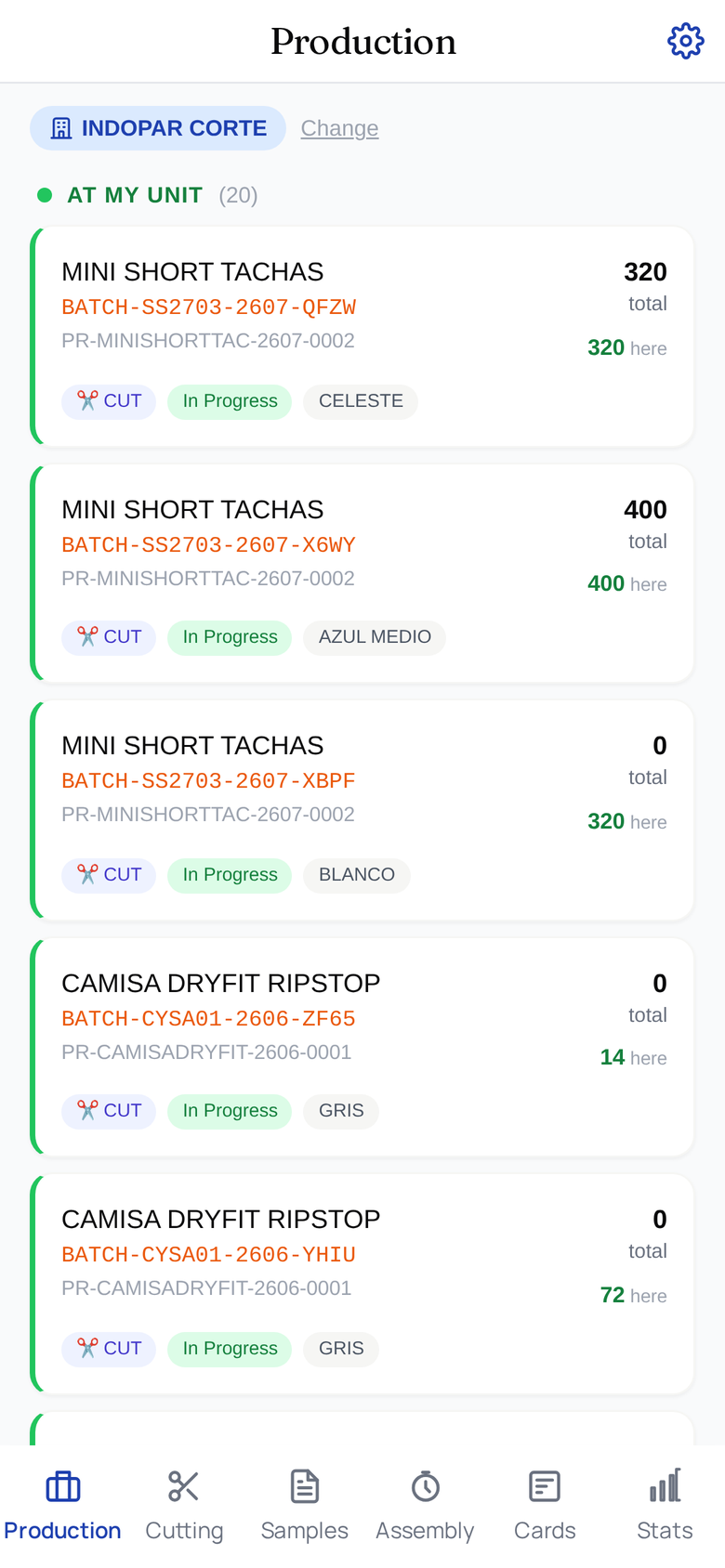
Como ele sincroniza com o Desk
Tudo o que o App faz conversa com o mesmo banco de dados que o Desk usa. Não há um armazenamento de dados separado. Uma transferência lançada pelo App aparece imediatamente no Registro de Operações (Operation Ledger) no Desk; uma mudança de status de Lote feita no Desk aparece na próxima atualização no App.
Isso significa:
- Nenhuma duplicação de dados. Uma única fonte de verdade.
- Nenhum custo de reconciliação. O que acontece em um lugar fica visível em todos.
- Nenhum modo offline no sentido tradicional — o App precisa de rede para lançar. Ele se comporta bem em conexões instáveis, mas não foi projetado como uma ferramenta para longos períodos offline.
Fluxo de login
O App usa as mesmas contas de usuário do Desk. Faça login uma vez e a sessão persiste. Cada lançamento é atribuído ao usuário logado, exatamente como seria no Desk.
Prática sensata: dê a cada supervisor o seu próprio usuário. A trilha de auditoria só é útil se você conseguir dizer quem fez o quê.
O que fazer a seguir
A melhor forma de entender o App é usando-o. Instale-o em um dispositivo, conduza um Lote de Produção por algumas operações e veja o Registro de Operações atualizar no Desk em tempo real. Depois de fazer isso uma vez, o resto é intuitivo.
Para o app próprio da sala de corte, veja App de Corte. Para as telas analíticas pensadas para o Desk, vá para Painéis.