Desenhos Técnicos e Canvas Explorer
Um desenho técnico (fashion flat) é o desenho de uma peça como se estivesse deitada plana — frente, costas e quaisquer detalhes de construção que importem. Desenhado em proporção (não em escala), com traço limpo, mostrando costuras, pespontos, fechamentos, bolsos e aviamentos. É a metade visual da Ficha Técnica: General Comments diz à equipe o que você quer, o desenho técnico mostra.
Um bom flat se paga três vezes:
- A sala de modelagem o lê junto com General Comments para traçar o molde.
- As salas de amostra e produção trabalham a partir dele para saber onde caem costuras e detalhes.
- O controle de qualidade o usa como imagem de referência para os mapas de calor de defeitos — cada ponto de uma peça mapeia de volta para um local neste desenho.
Você pode anexar um desenho técnico a uma Ficha Técnica de duas formas: enviando um que você já tem, ou desenhando-o no Canvas Explorer, nossa ferramenta vetorial integrada.
Abrindo o Canvas Explorer
Salve a Ficha Técnica primeiro — o Canvas Explorer anexa sua saída a um registro existente. Depois:
- Clique em Open Canvas Explorer na aba Design, ou
- Pressione
Cmd+Shift+Ono Mac,Ctrl+Shift+Ono Windows.
Um seletor se abre listando quaisquer vetores já anexados a esta Ficha Técnica. Escolha um para continuar editando, ou Start blank para começar um desenho novo.
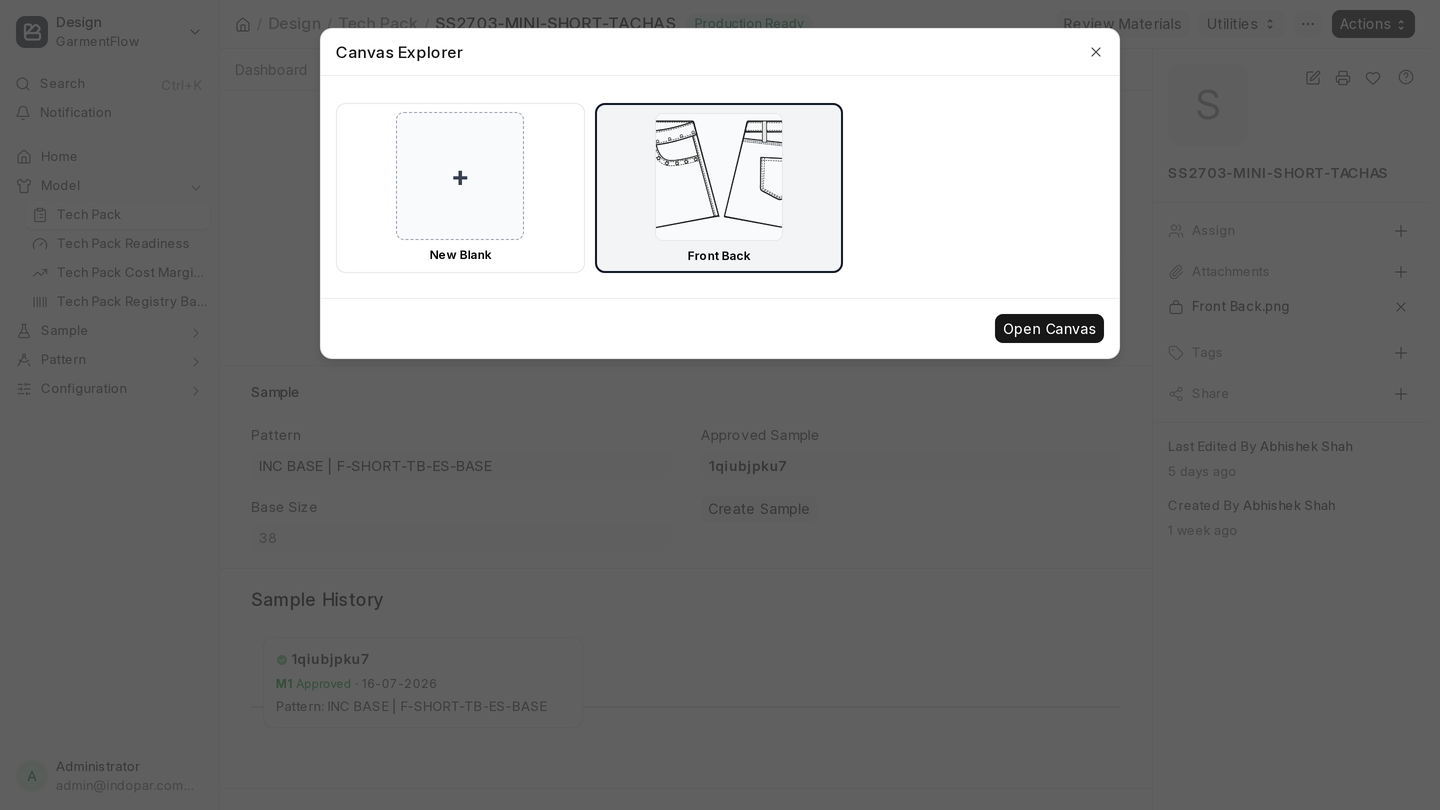
A janela do Canvas Explorer
O Canvas Explorer abre como um modal por cima da Ficha Técnica. O cabeçalho tem três coisas que você vai usar:
- O nome do arquivo à esquerda. Clique nele para renomear o desenho.
- Save à direita. Grava o estado atual do canvas em um Canvas File anexado a esta Ficha Técnica e atualiza o campo Fashion Flat.
- Close à direita. Fecha o modal. O formulário da Ficha Técnica recarrega por baixo, então quaisquer alterações salvas aparecem imediatamente no campo Fashion Flat.
Todo o resto é a superfície de desenho — um canvas infinito. Faça pan com o trackpad, zoom com a roda do mouse, e use as ferramentas para desenhar.
Imagem: O Canvas Explorer com um flat em andamento e o cabeçalho mostrando o nome do arquivo e o botão Save.
Desenhando o flat
As ferramentas cobrem as primitivas usuais:
- Caneta para traço livre — decotes, modelagem de costuras, caimento do tecido, qualquer coisa orgânica.
- Formas — retângulos, elipses, linhas, setas — para blocos, painéis e construção estruturada.
- Texto para rótulos — dimensões de bolso, tipo de ponto, chamadas que apontam para notas de construção específicas.
- Seleção para agarrar uma ou mais formas e mover, redimensionar, recolorir ou duplicar como uma unidade.
Os atalhos padrão de teclado valem: Cmd/Ctrl+Z para desfazer, Cmd/Ctrl+D para duplicar, e zoom para ajustar quando o desenho saiu da tela.
Um flat que o resto da fábrica consegue realmente usar
Alguns hábitos fazem a diferença entre um flat a partir do qual alguém consegue construir e um que precisa ser interpretado:
- Desenhe as costas. Flats só de frente escondem metade da construção. Inclua uma vista de costas no mínimo, e uma vista lateral ou de detalhe se algo não óbvio estiver acontecendo.
- Varie a espessura do traço. Linhas mais grossas para costuras externas, médias para costuras de construção, finas ou tracejadas para pespontos. A fábrica lê a espessura antes de ler os rótulos.
- Rotule o que não é desenhável. Códigos de lavagem, gramatura do tecido, cor da costura — qualquer coisa que não possa ser inferida só pelo traço. Use a ferramenta de texto.
- Mantenha a proporção. Desenhos técnicos não precisam estar em escala, mas frente e costas devem parecer a mesma peça.
Salvando e revisando
Clique em Save no cabeçalho para gravar. O desenho é armazenado como um Canvas File nesta Ficha Técnica, e o campo Fashion Flat é atualizado para apontar para ele. Feche o modal e você verá o novo flat na aba Design.
Não há salvamento automático — se você fechar sem salvar, o trabalho não salvo se perde. Para revisar um flat depois, abra o Canvas Explorer pelo seletor e escolha o vetor existente; seu trabalho continua de onde parou.
O que fazer em seguida
Com o flat anexado, volte para a aba Design e vincule um Molde existente ou use o Create PMR para passar o briefing à sala de modelagem.