Preparação de Materiais
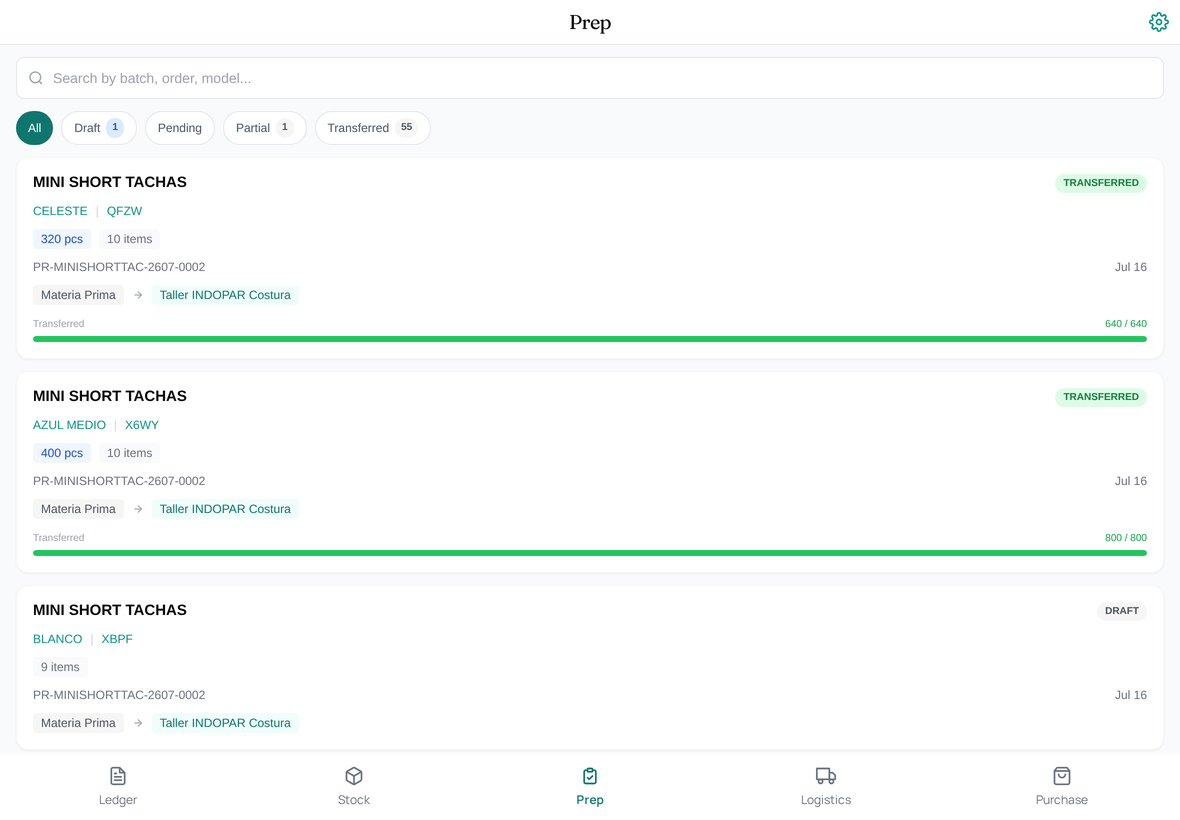
A visão Prep é onde a maioria dos turnos de depósito começa. É o painel de Solicitações de Material (Material Requests) aguardando ação — tipicamente criadas automaticamente por Lotes de Produção que iniciaram mas ainda não tiveram seus materiais movidos.
O que o painel Prep mostra
Abra o app, toque em Prep, e você vê:
- Solicitações de Material ativas — cada MR em estado Submitted que ainda não foi totalmente transferida, com prioridade, depósito de destino, Lote de Produção de origem, contagem de itens e idade.
- Ordenação e filtros — por Lote de Produção, por depósito de destino, por idade, por status de falta de item.
A ordenação padrão é por idade — a MR mais antiga primeiro — para que a equipe naturalmente esvazie a fila em ordem cronológica.
Trabalhando uma MR
Toque em uma MR para abri-la. O detalhe da MR mostra:
- O Lote de Produção de onde veio e o depósito de destino a que se destina.
- A lista de itens: cada item com quantidade necessária, estoque atual na origem e eventuais faltas sinalizadas.
- Ações: trocar um item, adicionar um item, remover um item ou lançar a transferência.
Trocando ou substituindo itens
Se um fornecedor enviou um substituto (lote diferente, especificação ligeiramente diferente), o app permite trocar o item na MR antes da transferência. Escolha o Item Code substituto; o GarmentFlow carrega a substituição para o Lançamento de Estoque (Stock Entry) resultante e para os materiais do Lote de Produção vinculado, para que a BOM seja honesta sobre o que de fato foi usado.
Útil para: substituições de lote, casamento de cor quando uma variante está em falta, trocas de aviamentos de última hora.
Adicionando ou removendo itens
Adicione um item se a equipe de produção sinalizou algo faltando na BOM que ela de fato precisa. Remova um item se a BOM está errada e a equipe decidiu pular um componente neste lote (raro; geralmente significa que a BOM também deveria ser corrigida).
Ambas as ações ficam na trilha de auditoria para que o revisor do lado do desk possa ver o que mudou e por quê.
Lançando a transferência
Quando os materiais separados batem com a MR, toque em Transfer. O app:
- Confirma as quantidades de cada item.
- Cria um Lançamento de Estoque do tipo Material Transfer com origem = o depósito de origem da MR, destino = o depósito de destino da MR.
- Submete o Lançamento de Estoque.
- Atualiza o status da MR (Issued ou Partially Received, dependendo de tudo ter sido movido ou não).
- Atualiza a seção de Materiais do Lote de Produção — transferred_qty agora reflete o movimento físico.
O Razão de Estoque (Stock Ledger) agora mostra o movimento. O Lote de Produção sabe dele. Os materiais estão no depósito de destino, prontos para a operação começar.
Um exemplo prático
Turno da manhã, 8h. A visão Prep mostra quatro MRs dos inícios de Lote de ontem à noite. A equipe as pega em ordem:
- MR-001 → Depósito da Linha A. 525m de moletom, 1.100m de ribana, 1.000 cordões. A equipe separa das prateleiras de tecido e das estantes de aviamentos, confere as quantidades, lança o Transfer. Pronto às 8h20.
- MR-002 → Depósito do Tambor de Lavagem 2. Apenas 200 sacos plásticos. Toque, transferência, pronto às 8h23.
- MR-003 → Depósito da Bancada de Acabamento 4. Etiquetas e tags. As tags estão em falta — só 480 contra as 500 necessárias. A equipe lança uma transferência parcial; o status da MR passa para Partially Received; um alerta de falta de item vai para o contato da marca.
- MR-004 → Depósito da Linha B. O tecido reencomendado ainda não chegou. A equipe marca a MR como Held com o motivo "falta de tecido — PO-202 chega amanhã".
Em trinta minutos, três lotes estão desbloqueados e um está honestamente em espera. A equipe do lado do desk consegue ver os quatro estados sem ninguém precisar ligar para ninguém.
O que fazer em seguida
Com os materiais no depósito de destino, a equipe de operações assume. Para acompanhar os movimentos deles, vá para Registrando movimentos pelo ledger.