Aba Design
A aba Design é o espaço do designer. É onde o visual da peça é definido, a equipe de modelagem recebe o briefing, as amostras são solicitadas e acompanhadas, e o tecido é escolhido. Quando esta aba está pronta, o resto da fábrica sabe o que construir e com o que construir.
A aba está organizada em três seções, de cima para baixo: notas de design e o desenho técnico, a seção Amostra no meio e Tecido na parte de baixo.
Notas de design e o desenho técnico
Duas coisas acontecem no topo da aba: você descreve o que quer e mostra como isso se parece.
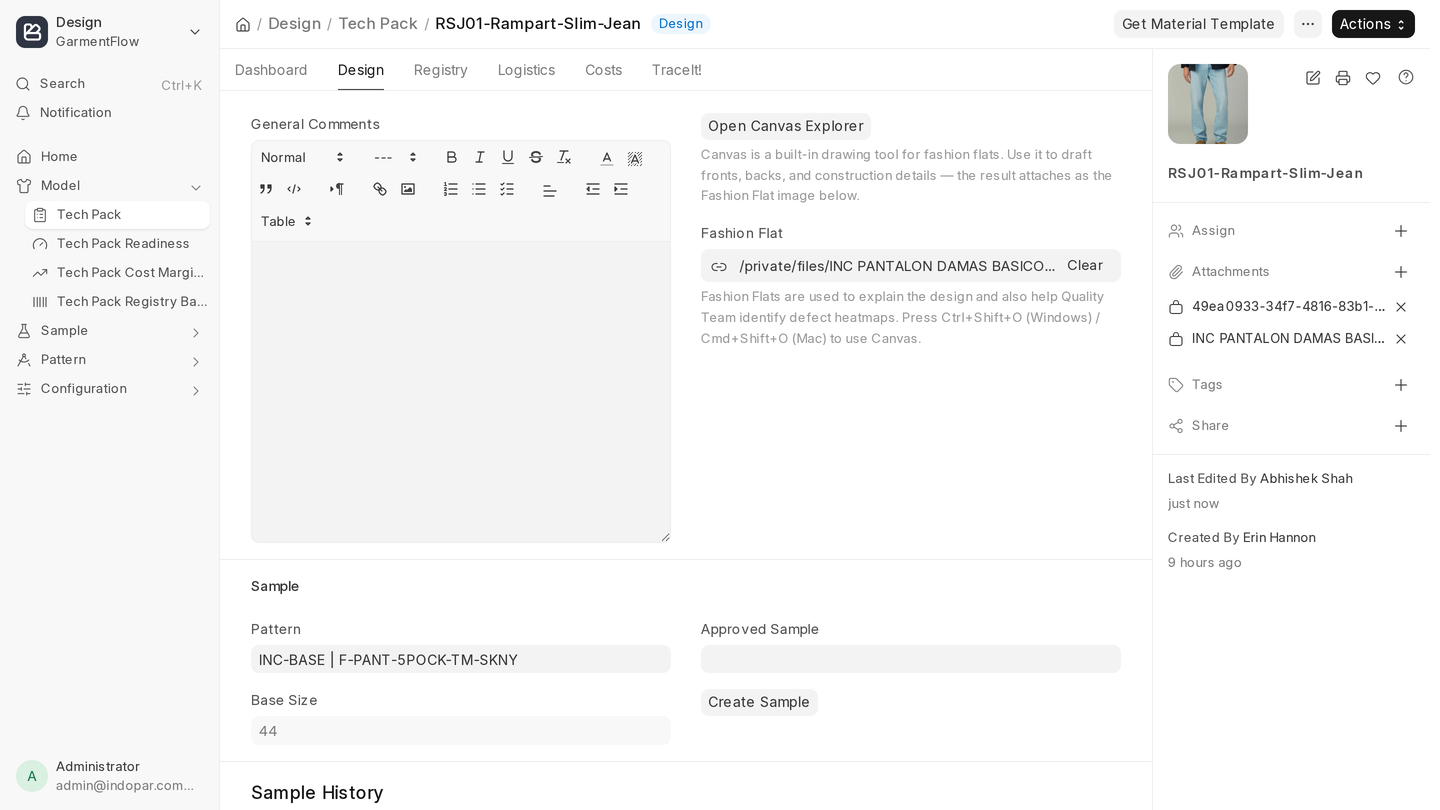
General Comments. Um editor de texto livre para tudo o que o resto da equipe precisa saber — notas de construção, intenção de caimento, referências. Você pode colar imagens de referência diretamente nele. Quando mais tarde você clicar em Create PMR, o que estiver em General Comments alimenta o primeiro comentário da Solicitação de Modificação de Molde, então se você sabe que está prestes a passar um briefing para a sala de modelagem, escreva General Comments como um briefing.
Fashion Flat. O desenho técnico da peça — traço limpo mostrando frentes, costas e qualquer detalhe de construção que importe. Há duas formas de colocar um na Ficha Técnica:
- Open Canvas Explorer — nossa ferramenta vetorial integrada. Salve a Ficha Técnica primeiro, depois clique no botão (ou pressione
Cmd+Shift+O/Ctrl+Shift+O). Desenhe o flat e ele se anexa a este campo. Veja Desenhos técnicos e Canvas Explorer para o passo a passo. - Enviar uma imagem existente — se você já tem um flat de outro lugar, anexe-o diretamente ao campo Fashion Flat.
Se você vincular um Molde que já tem uma imagem de design anexada, esse design preenche automaticamente o Fashion Flat no próximo salvamento.
Amostra
Esta seção é o ciclo entre a intenção de design e uma peça física: vincule ou encomende um molde, solicite amostras, itere e escolha a que será aprovada.
Pattern. Se já existe um molde para este modelo — um caimento irmão, uma reposição, uma base já validada — vincule-o. O botão Create PMR desaparece no momento em que você faz isso, porque não há nada para a sala de modelagem produzir.
Create PMR. Quando ainda não existe molde, clique aqui. Ele cria um novo registro de Molde e uma Solicitação de Modificação de Molde endereçada à equipe de modelagem, usando seus General Comments como briefing inicial. Um pré-requisito: a Size Table no dashboard da Ficha Técnica precisa estar definida antes — sem ela, o molde não pode ser traçado em escala.
Base Size. Aparece assim que um Molde é vinculado. É o tamanho em que o molde foi traçado, tipicamente um tamanho de meio de grade que gradua com precisão para cima e para baixo.
Create Sample. Visível apenas depois que um Molde é vinculado. Clicar nele abre um diálogo listando as variantes que você já adicionou na aba Logistics. Escolha quais variantes você quer que sejam feitas — um documento de Amostra é criado por variante selecionada, compartilhando o molde, o tecido e o tamanho base desta Ficha Técnica. (Amostras são sempre feitas no tamanho base; a graduação de tamanhos é verificada depois, não na amostragem.)
Approved Sample. Quando uma amostra passa na avaliação, volte aqui e vincule-a. Esta é a referência física com a qual o chão de fábrica se compara — e o documento ao qual todos retornam quando uma marca pergunta depois "isso confere com o que aprovamos?"
Sample History. A linha do tempo horizontal abaixo dos campos de amostra mostra cada amostra já feita a partir desta Ficha Técnica, em ordem de data, com o status. Ela conta a história das iterações: quais rodadas foram rejeitadas, qual foi finalmente aprovada. Cada amostra recebe um carimbo de versão (M1, M2, M3…) que conta de forma crescente através de todas as variantes e todas as rodadas, então a linha do tempo diz a ordem em que foram feitas. Rejeições podem vir de qualquer lugar — um problema de caimento aponta de volta para o molde, um problema de costura ou lavagem aponta para um serviço, e às vezes é algo completamente diferente. A linha do tempo permite que a próxima pessoa no projeto veja a jornada, e não apenas o destino.
Imagem: A seção Amostra com um Molde vinculado e um histórico de várias rodadas — duas amostras rejeitadas seguidas de uma aprovada.
Uma nota sobre reutilizar moldes
O Create PMR existe apenas para os casos em que o molde ainda não existe. Para reposições, modelos irmãos no mesmo bloco de caimento, ou qualquer caso em que o molde já foi validado, vincule o Molde existente diretamente e pule o PMR. A sala de modelagem agradece por não ser solicitada a redesenhar o que já desenhou.
Tecido
Escolha o Fabric para este modelo e as especificações se preenchem automaticamente:
- Width — largura útil do tecido.
- Power — porcentagem de elasticidade e recuperação, relevante para malhas, lycra e athleisure.
- Shrinkage on X — encolhimento no comprimento (sentido do urdume), medido após a lavagem.
- Shrinkage on Y — encolhimento na largura (sentido da trama).
Esses valores são as especificações canônicas do tecido, vindas do cadastro de Tecidos. Você pode sobrescrever qualquer um deles nesta Ficha Técnica se este modelo específico realmente precisar de algo diferente — uma largura útil menor por causa do encaixe (marker), uma tolerância de encolhimento mais apertada para uma marca em particular. Como regra, defina os valores canônicos no cadastro de Tecidos e sobrescreva na Ficha Técnica somente quando o modelo realmente exigir. Sobrescrever por padrão é como uma biblioteca de tecidos deixa de ser confiável.
O que fazer em seguida
Com o design capturado, o molde em andamento e o tecido definido, siga para a aba Logistics para montar tamanhos, variantes de cor, matérias-primas e a BOM.