Registro e Códigos de Barras
Códigos de barras não são obrigatórios no GarmentFlow — mas são um padrão da indústria, e a maioria dos varejistas, distribuidores e depósitos os espera. A aba Registry é onde você decide quão granulares os códigos de barras devem ser, gera as linhas do registro e, opcionalmente, cria Itens de estoque para as peças acabadas.
Abra esta aba quando os tamanhos e as variantes na aba Logistics estiverem definidos — as linhas do registro são derivadas deles.
A aba tem duas seções: Configure e Barcode Registry.
Configure
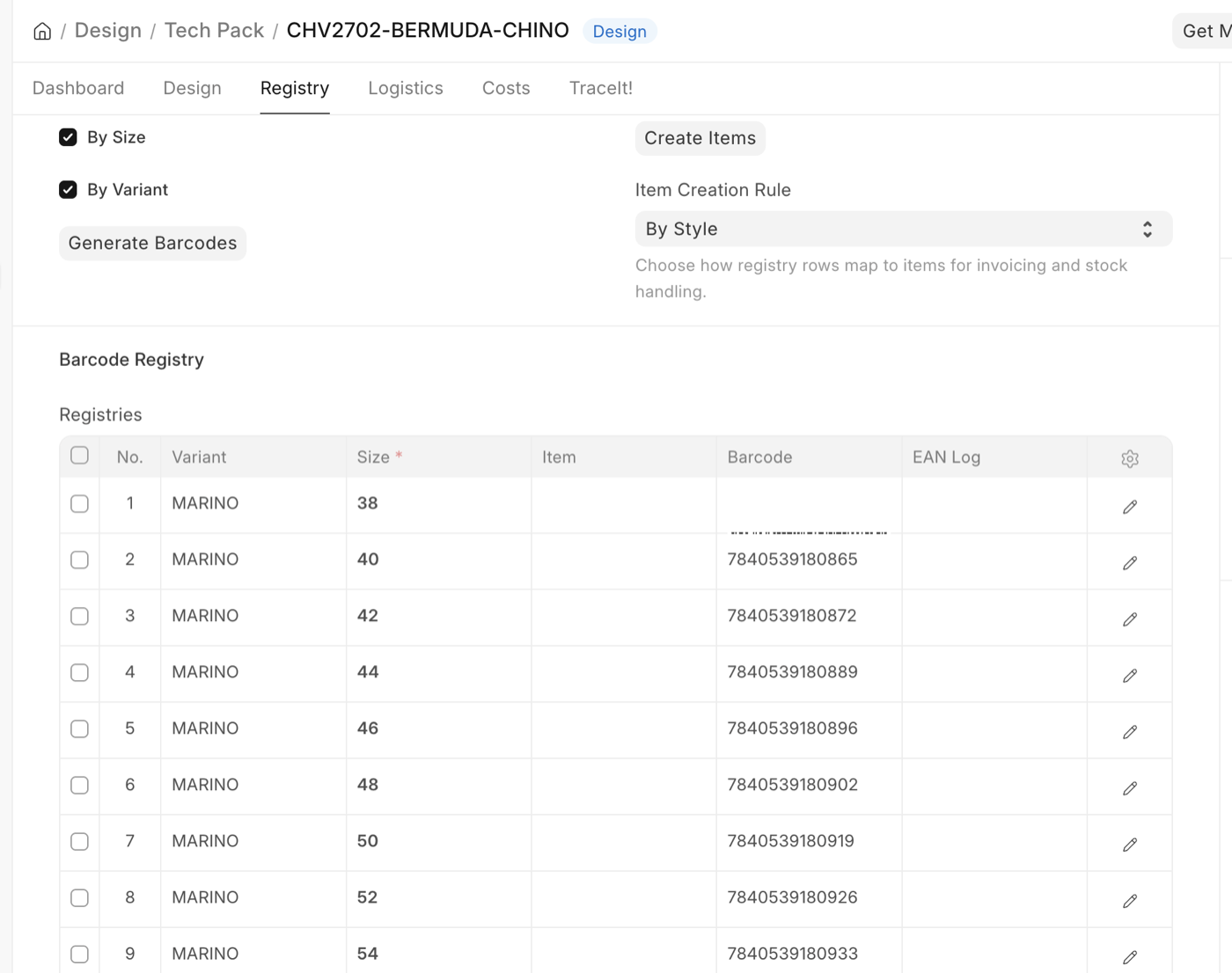
Configure é onde você decide a granularidade dos seus códigos de barras. Sob o rótulo Generate há duas caixas de seleção — marque as que correspondem ao que você (ou seu cliente) precisa:
- By Size — dividir os códigos de barras por tamanho.
- By Variant — dividir os códigos de barras por cor/variante.
As combinações dão quatro níveis de granularidade:
- Somente por modelo (nenhuma caixa marcada) — um código de barras para o modelo inteiro.
- By Variant — um código de barras por cor/variante.
- By Size — um código de barras por tamanho.
- By Size e By Variant (ambas marcadas) — um código de barras por combinação (tamanho × variante) — a opção mais granular, e a mais comum quando os varejistas escaneiam no nível do SKU.
Quando o registro é gerado, cada linha usa o Variant Name que você definiu na aba Logistics — o nome amigável (ex.: "Azul Marinho") em vez do código bruto 19-4010 TCX. O mesmo nome humanizado flui para etiquetas, romaneios e documentos de expedição.
Barcode Registry
O Barcode Registry é o conjunto de linhas geradas — uma por combinação, com base nas suas escolhas em Configure. Cada linha carrega três campos identificadores, e eles não são preenchidos automaticamente. Isso é deliberado:
- Barcode — o identificador do produto individual. A prática da indústria é receber os códigos de barras do cliente (marcas normalmente emitem seus próprios códigos) ou gerá-los por um serviço como o GS1. O GarmentFlow não os inventa localmente.
- EAN Log — um código de barras separado que algumas empresas imprimem no volume ou na caixa, para que os centros de distribuição identifiquem a mercadoria dentro sem abrir a caixa.
- SKU — um código reserva usado quando um código de barras está danificado ou ilegível.
Cole ou escaneie os códigos em cada linha assim que os tiver. A partir daí, cada linha fica vinculada ao Item correspondente (se você criar Itens — veja abaixo), então romaneios, etiquetas e recebimentos escaneados referenciam o mesmo código.
Create Item
Junto aos controles de código de barras, a aba Registry pode opcionalmente criar Itens de estoque no cadastro de Itens, vinculados a esta Ficha Técnica. Se você usa isso ou não depende do seu modelo de negócio:
- White-label / sob encomenda. Se você desenha e fabrica mercadorias e envia 100% da produção ao cliente, não precisa estocar as peças acabadas — pule esta etapa.
- Produção estocada. Se você mantém peças acabadas no seu depósito e precisa acompanhar quantas restam, crie os Itens para que o razão de estoque possa segui-los.
As opções de granularidade espelham os controles de código de barras — By Style, By Variant, By Size ou By Size and Variant — e seguem a mesma lógica. Escolha o nível que corresponde a como você realmente quer controlar o estoque: um Item por SKU tamanho × variante é o mais útil para relatórios de inventário, mas também cria a maior quantidade de registros para gerenciar.
Por que os códigos de barras são gerados na Ficha Técnica e não no Item
Porque a Ficha Técnica conhece a matriz inteira. Os Itens são criados por variante, mas se você tentasse gerar códigos de barras no nível do Item, teria que gerenciar prefixos, granularidade e códigos uma variante por vez. Daqui você faz isso uma única vez para o modelo.
O que fazer em seguida
Se ainda não fez, siga para a aba Costs para ver quanto o modelo vale agora que a especificação está firme.