Preparación de Materiales
La vista Prep es donde arranca la mayoría de los turnos de depósito. Es el panel de Solicitudes de Material esperando acción — típicamente creadas automáticamente por Lotes de Producción que arrancaron pero cuyos materiales todavía no se movieron.
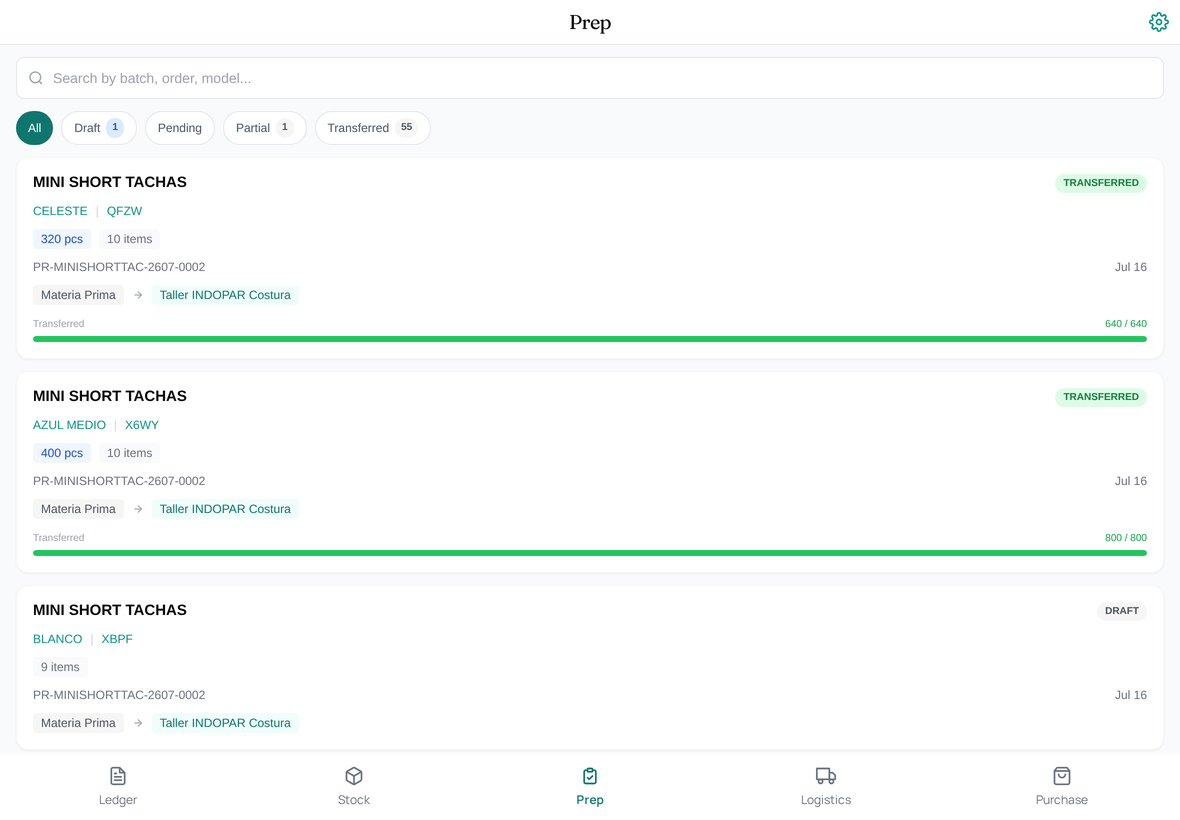
Qué muestra el panel Prep
Abre la app, toca Prep, y ves:
- Solicitudes de Material activas — cada MR en estado Submitted que no ha sido transferida por completo, con prioridad, depósito destino, Lote de Producción de origen, cantidad de ítems y antigüedad.
- Ordenar y filtrar — por Lote de Producción, por depósito destino, por antigüedad, por estado de faltante de ítems.
El orden por defecto es por antigüedad — la MR más vieja primero — así el equipo despeja la cola cronológicamente de forma natural.
Trabajar una MR
Toca una MR para abrirla. El detalle de la MR muestra:
- El Lote de Producción del que vino, y el depósito destino al que va.
- La lista de ítems: cada ítem con cantidad requerida, stock actual en origen, y los faltantes marcados.
- Acciones: cambiar un ítem, agregar un ítem, quitar un ítem, o registrar la transferencia.
Cambiar o sustituir ítems
Si un proveedor envió un sustituto (lote distinto, especificación ligeramente distinta), la app te permite cambiar el ítem en la MR antes de la transferencia. Elige el Item Code sustituto; GarmentFlow lleva la sustitución a la Entrada de Stock resultante y a los materiales del Lote de Producción vinculado, para que el BOM sea honesto sobre lo que realmente se usó.
Útil para: sustituciones de lote, matching de color cuando una variante escasea, cambios de avíos a último momento.
Agregar o quitar ítems
Agrega un ítem si el equipo de producción marcó algo que falta en el BOM y que realmente necesita. Quita un ítem si el BOM está mal y el equipo decidió omitir un componente para este lote (raro; usualmente significa que el BOM también debería corregirse).
Ambas acciones quedan en el rastro de auditoría, así el revisor del lado del Desk puede ver qué cambió y por qué.
Registrar la transferencia
Cuando los materiales juntados coinciden con la MR, toca Transfer. La app:
- Confirma las cantidades de cada ítem.
- Crea una Entrada de Stock de tipo Material Transfer con origen = el depósito de origen de la MR, destino = el depósito destino de la MR.
- Envía (submit) la Entrada de Stock.
- Actualiza el estado de la MR (Issued o Partially Received según si se movió todo).
- Actualiza la sección de Materiales del Lote de Producción — transferred_qty ahora refleja el movimiento físico.
El Stock Ledger ahora muestra el movimiento. El Lote de Producción lo sabe. Los materiales están en el depósito destino, listos para que arranque la operación.
Un ejemplo práctico
Turno mañana, 8am. La vista Prep muestra cuatro MRs de los arranques de Lote de ayer a la tarde. El equipo las toma en orden:
- MR-001 → Depósito de Línea A. 525m de fleece, 1100m de rib, 1000 cordones. El equipo junta de los racks de tela y los estantes de avíos, verifica cantidades, registra la Transferencia. Listo a las 8:20.
- MR-002 → Depósito de Tambor de Lavado 2. Solo 200 polybags. Tocar, transferir, listo a las 8:23.
- MR-003 → Depósito de Mesa de Terminación 4. Etiquetas y etiquetas colgantes. Las etiquetas colgantes están cortas — solo 480 contra las 500 necesarias. El equipo registra una transferencia parcial; el estado de la MR pasa a Partially Received; una alerta de faltante de ítem va al contacto de la marca.
- MR-004 → Depósito de Línea B. La tela reordenada todavía no llegó. El equipo marca la MR como Held con motivo "tela corta — PO-202 vence mañana."
En treinta minutos, tres lotes quedan desbloqueados y uno queda honestamente retenido. El equipo del lado del Desk puede ver los cuatro estados sin que nadie tenga que llamar a nadie.
Qué hacer después
Una vez que los materiales están en el depósito destino, el equipo de operaciones toma el control. Para seguir sus movimientos, ve a Registrar movimientos vía el ledger.