Bocetos técnicos y Canvas Explorer
Un boceto técnico (fashion flat) es el dibujo técnico de una prenda como si estuviera estirada sobre una superficie plana — frente, espalda, y cualquier detalle de construcción relevante. Dibujado en proporción (no a escala), en líneas limpias, mostrando costuras, pespuntes, cierres, bolsillos y avíos. Es la mitad visual de la Ficha Técnica: Comentarios Generales le dice al equipo qué quieres, el boceto técnico lo muestra.
Un buen boceto justifica su costo tres veces:
- El taller de moldería lo lee junto con Comentarios Generales para trazar el molde.
- Los talleres de muestra y producción trabajan a partir de él para saber dónde caen costuras y detalles.
- QC lo usa como imagen de referencia para los heatmaps de defectos — cada punto de la prenda mapea a una ubicación en este dibujo.
Puedes adjuntar un boceto técnico a una Ficha Técnica de dos maneras: subir uno que ya tengas, o dibujarlo en Canvas Explorer, nuestra herramienta vectorial integrada.
Abrir Canvas Explorer
Primero guarda la Ficha Técnica — Canvas Explorer adjunta su salida a un registro existente. Después, opciones:
- Haz clic en Open Canvas Explorer en la pestaña Diseño, o
- Presiona
Cmd+Shift+Oen Mac,Ctrl+Shift+Oen Windows.
Se abre un selector listando los vectores ya adjuntos a esta Ficha Técnica. Elige uno para seguir editándolo, o Start blank para empezar un dibujo nuevo.
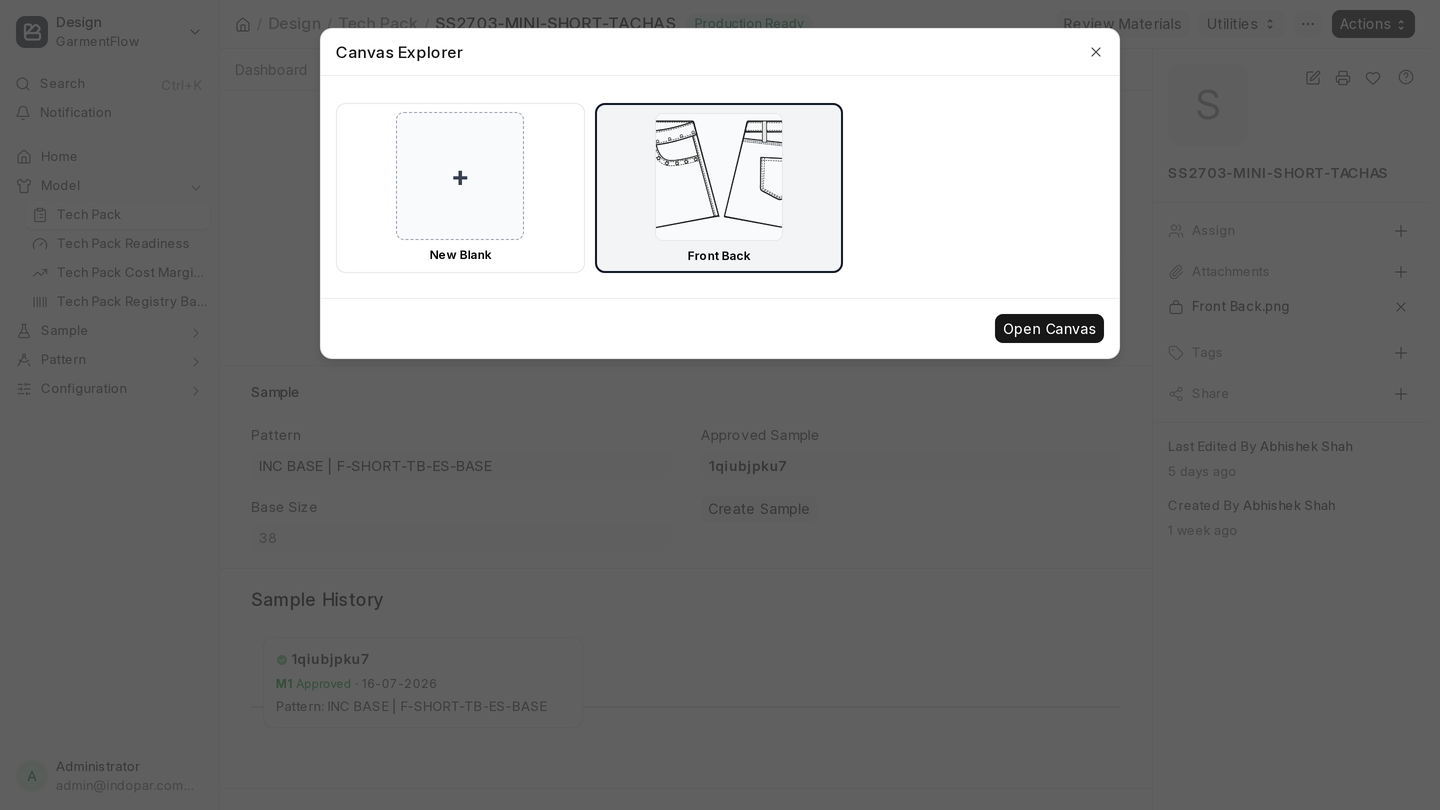
Ventana de Canvas Explorer
Canvas Explorer se abre como una ventana modal sobre la Ficha Técnica. El header tiene tres cosas que vas a usar:
- El nombre del archivo a la izquierda. Haz clic para renombrar el dibujo.
- Save a la derecha. Persiste el estado actual del canvas como Canvas File adjunto a esta Ficha Técnica y actualiza el campo Boceto Técnico.
- Close a la derecha. Cierra la modal. El formulario de la Ficha Técnica recarga abajo, así que cualquier cambio guardado aparece inmediatamente en el campo Boceto Técnico.
Todo lo demás es la superficie de dibujo — un canvas infinito. Muévete con el trackpad, haz zoom con la rueda del scroll, y usa las herramientas para dibujar.
Imagen: Canvas Explorer con un boceto en progreso y el header mostrando el nombre de archivo y el botón Save.
Dibujar el boceto
Las herramientas cubren las primitivas habituales:
- Lápiz (Pen) para línea libre — escotes, líneas de costura, caída, todo lo orgánico.
- Formas — rectángulos, elipses, líneas, flechas — para bloques, paneles y construcción estructurada.
- Texto para etiquetas — medidas de bolsillo, tipo de costura, llamadas a notas de construcción específicas.
- Selección para agarrar una o varias formas y moverlas, redimensionarlas, recolorearlas o duplicarlas como unidad.
Los atajos estándar aplican: Cmd/Ctrl+Z para deshacer, Cmd/Ctrl+D para duplicar, y zoom-to-fit cuando el dibujo se fue de pantalla.
Un boceto que el resto de la fábrica pueda usar de verdad
Algunos hábitos hacen la diferencia entre un boceto desde el que se puede construir y uno que hay que interpretar:
- Dibuja la espalda. Los bocetos solo-frente esconden la mitad de la construcción. Incluye mínimo una vista trasera, y una lateral o de detalle si está pasando algo no obvio.
- Varía el grosor de línea. Más grueso para costuras externas, medio para costuras de construcción, fino o discontinuo para pespuntes. La fábrica lee el grosor antes de leer las etiquetas.
- Etiqueta lo que no se dibuja. Códigos de lavado, gramaje de tela, color de hilo — todo lo que no se puede inferir solo del trazo. Usa la herramienta de texto.
- Mantén la proporción. Los bocetos técnicos no necesitan estar a escala, pero frente y espalda tienen que parecer la misma prenda.
Guardar y revisar
Haz clic en Save en el header para persistir. El dibujo queda guardado como Canvas File en esta Ficha Técnica, y el campo Boceto Técnico se actualiza para apuntar a él. Cierra la modal y verás el nuevo boceto en la pestaña Diseño.
No hay auto-guardado — si cierras sin guardar, el trabajo no guardado se pierde. Para revisar un boceto más tarde, abre Canvas Explorer desde el selector y elige el vector existente; tu trabajo retoma donde lo dejaste.
Qué hacer a continuación
Con el boceto adjunto, vuelve a la pestaña Diseño y vincula un Molde existente o usa Crear SMM para briefear al taller de moldería.