Pestaña Diseño
La pestaña Diseño es el espacio del diseñador. Es donde se define la apariencia de la prenda, se briefea al equipo de moldería, se solicitan y siguen las muestras, y se elige la tela. Cuando esta pestaña queda lista, el resto de la fábrica sabe qué construir y a partir de qué.
La pestaña está organizada en tres secciones, de arriba hacia abajo: notas de diseño y boceto técnico, la sección Muestra en el medio, y Tela al final.
Notas de diseño y boceto técnico
Arriba de la pestaña ocurren dos cosas: describes lo que quieres y muestras cómo se ve.
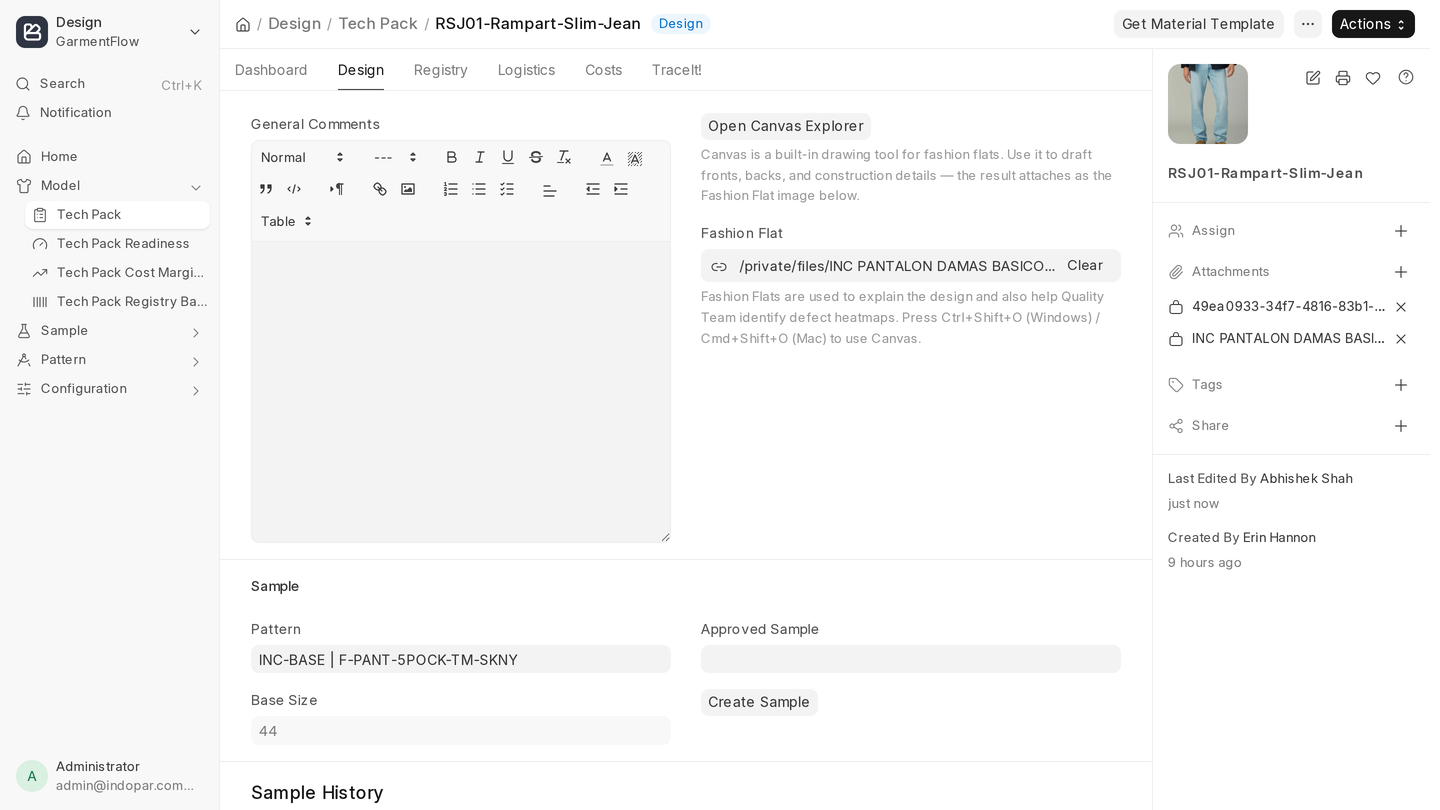
Comentarios Generales. Un editor libre para todo lo que el resto del equipo necesita saber — notas de construcción, intención de calce, referencias. Puedes pegar imágenes de referencia directamente. Cuando más adelante haces clic en Crear SMM, lo que esté en Comentarios Generales pasa como primer comentario de la Solicitud de Modificación de Molde, así que si sabes que estás por briefear a moldería, escribe Comentarios Generales como si fuera un brief.
Boceto Técnico (Fashion Flat). El dibujo técnico de la prenda — líneas limpias mostrando frente, espalda y cualquier detalle de construcción que importe. Dos formas de cargarlo en la Ficha Técnica:
- Abrir Canvas Explorer — nuestra herramienta vectorial integrada. Guarda primero la Ficha Técnica, luego haz clic en el botón (o presiona
Cmd+Shift+O/Ctrl+Shift+O). Dibuja el boceto y queda adjunto a este campo. Ver Bocetos técnicos y Canvas Explorer para el paso a paso. - Subir una imagen existente — si ya tienes un boceto hecho en otra herramienta, adjúntalo directamente al campo Boceto Técnico.
Si vinculas un Molde que ya tiene una imagen de diseño adjunta, ese diseño autocompleta el Boceto Técnico en el siguiente guardado.
Muestra
Esta sección es el ciclo entre la intención de diseño y una prenda física: vincular o pedir un molde, solicitar muestras, iterar, y elegir la que se aprueba.
Molde. Si ya existe un molde para este modelo — un calce hermano, un repedido, una base ya validada — vincúlalo. El botón Crear SMM desaparece en el momento en que lo haces, porque no hay nada que pedirle a moldería.
Crear SMM. Cuando todavía no existe ningún molde, haz clic aquí. Crea un nuevo registro de Molde y una Solicitud de Modificación de Molde dirigida al equipo de moldería, usando tus Comentarios Generales como brief inicial. Un requisito previo: la Tabla de Talles del dashboard de la Ficha Técnica tiene que estar cargada — sin eso, el molde no se puede trazar a escala.
Talle Base. Aparece una vez que hay un Molde vinculado. Es el talle al que se trazó el molde, normalmente un talle medio que escala limpio hacia arriba y hacia abajo.
Crear Muestra. Visible solo después de vincular un Molde. Al hacer clic se abre un diálogo con las variantes que ya cargaste en la pestaña Logística. Elige qué variantes quieres muestreadas — se crea un documento de Muestra por cada variante seleccionada, compartiendo el molde, la tela y el talle base de esta Ficha Técnica. (Las muestras siempre se hacen en el talle base; el escalado por talles se verifica más adelante, no en la etapa de muestreo.)
Muestra Aprobada. Cuando una muestra pasa la revisión, vuelve aquí y vincúlala. Esta es la referencia física contra la que se compara la producción — y el documento al que todos vuelven cuando una marca pregunta más tarde "¿esto coincide con lo que aprobamos?".
Historial de Muestras. La línea de tiempo horizontal debajo de los campos de muestra muestra cada muestra hecha desde esta Ficha Técnica, en orden cronológico, con su estado. Cuenta la historia de iteración: qué rondas se rechazaron, cuál se aprobó al final. Cada muestra recibe un sello de versión (M1, M2, M3…) que va contando entre todas las variantes y rondas, así que la línea de tiempo te dice el orden en que se hicieron. Los rechazos pueden venir de cualquier lado — un problema de calce apunta al molde, un problema de costura o de lavado apunta a un servicio, y a veces es otra cosa. La línea de tiempo le permite a la próxima persona ver el camino recorrido, no solo el destino.
Imagen: La sección Muestra con un Molde vinculado y un historial multi-ronda — dos muestras rechazadas seguidas de una aprobada.
Una nota sobre reusar moldes
Crear SMM existe solo para los casos en que el molde todavía no existe. Para repedidos, modelos hermanos del mismo calce base, o cualquier caso donde el molde ya fue validado, vincula el Molde existente directamente y omite la SMM. El equipo de moldería agradece no ser llamado a redibujar lo que ya dibujó.
Tela
Elige la Tela para este modelo y la ficha se completa automáticamente:
- Ancho — ancho útil de la tela.
- Power — porcentaje de stretch y recuperación, relevante para tejidos de punto, lycra y athleisure.
- Encogimiento en X — encogimiento al largo (dirección de urdimbre), medido tras el lavado.
- Encogimiento en Y — encogimiento al ancho (dirección de trama).
Estos valores son las especificaciones canónicas del maestro Tela. Puedes sobrescribir cualquiera en esta Ficha Técnica si este modelo en particular genuinamente requiere algo distinto — un ancho útil menor por la tizada (marker), una tolerancia de encogimiento más ajustada para una marca específica. Como regla, fija los valores canónicos en el maestro Tela y sobrescribe en la Ficha Técnica solamente cuando el modelo realmente lo exige. Sobrescribir por defecto es la forma en que una biblioteca de telas deja de ser confiable.
Qué hacer a continuación
Con el diseño capturado, el molde en marcha y la tela definida, pasa a la pestaña Logística para definir talles, variantes de color, materias primas y la BOM.