
Presione play para empezar el curso. Es gratis y su avance queda guardado.
Esta lección se abre cuando termine las anteriores.
Ir a su próxima lecciónLección terminada.
A continuación: Aprobar una muestra o pedir otra versión
Algo salió mal. Intente de nuevo.
Regístrese para ver el video · 2 minutos
¿Ya tiene una cuenta? Iniciar sesión
104 · Muestras · Lección 6 de 7 · 2 minutos
Compartir una muestra con el cliente y recibir su opinión
Sobre esta lección
El cliente quiere ver la muestra, pero no tiene usuario. En esta lección compartimos la muestra con una página pública y recibimos su respuesta dentro de la misma muestra.
En este video: El código QR y el enlace privado de la muestra. Lo que ve el cliente, en su celular, sin iniciar sesión. Aprobar, Aprobar con cambios o Rechazar, con tres cuadros para decir qué cambiar. Dónde llega la respuesta y por qué no aprueba la muestra por sí sola.
Qué vas a ver
- Compartir con quien no tiene usuario
- El código QR y el enlace privado
- Lo que ve el cliente
- Responder sobre la muestra
- La respuesta llega a la muestra
Para practicar
Para practicar: Abra el enlace de una muestra de prueba en su celular y envíe una respuesta de prueba.
Transcripción
El cliente quiere ver la muestra, pero no tiene usuario, y usted no quiere mandarle una planilla. GarmentFlow le da una página pública a cada muestra: se abre con un enlace, sin iniciar sesión.
En la muestra, pestaña Participación. Aquí está el código QR de la muestra, para imprimir en su etiqueta, y su enlace. Se puede descargar el QR, imprimirlo, copiar el enlace, o abrir la página. El enlace es privado: lleva un código al azar, no aparece en buscadores, y solo lo ve quien lo recibe.
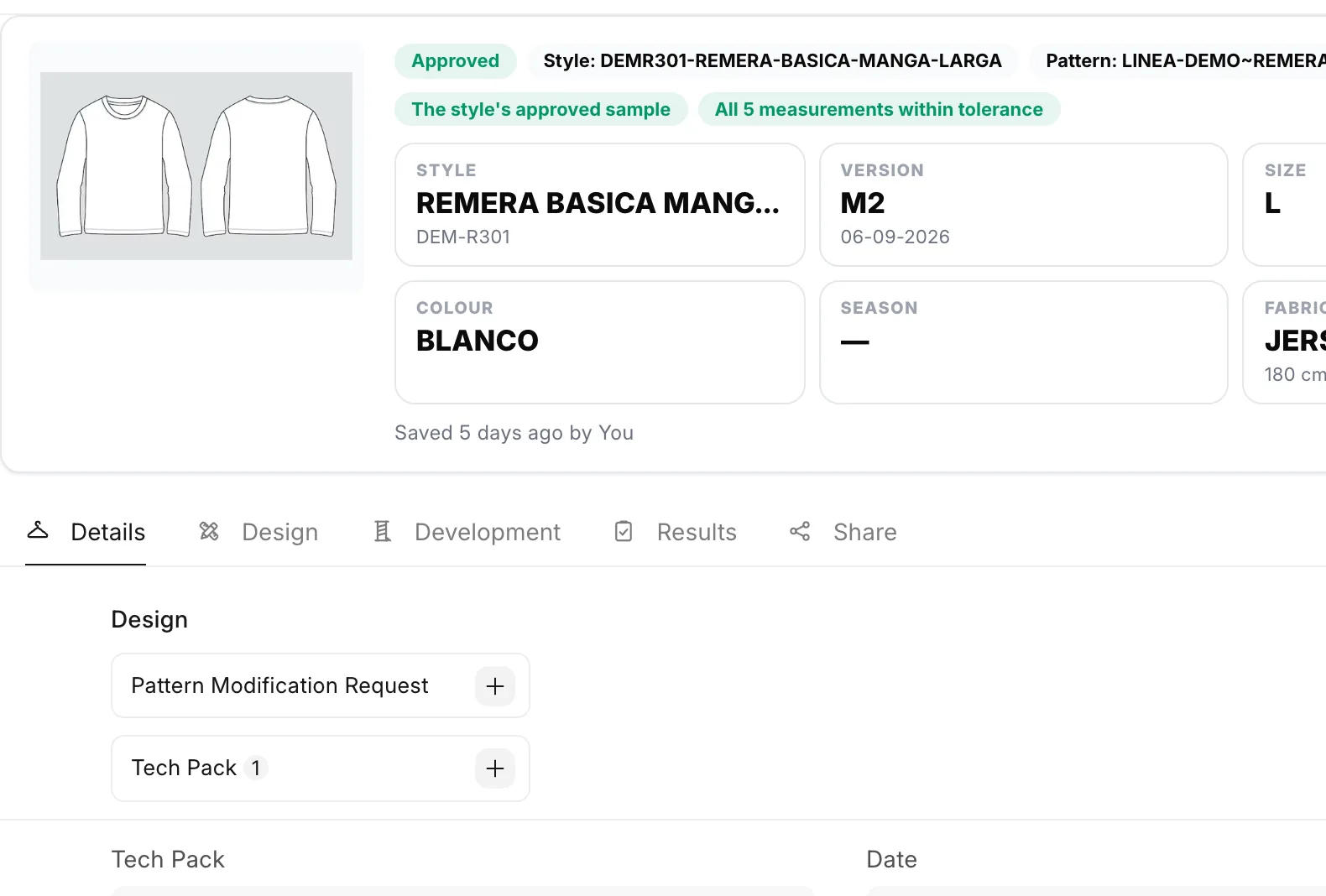
Esto es lo que ve el cliente, en su celular: el modelo, la talla, el estado, la tela con sus símbolos de cuidado, cómo se hizo, las versiones, y las medidas, con la especificación y, cuando el taller las mide, el resultado final.
Al final, Responder sobre esta muestra. El cliente elige entre Aprobar, Aprobar con cambios o Rechazar. Cuenta qué cambiar en tres cuadros: Calce y medidas, Tejido y color, y Construcción. Escribe su nombre y su correo, y toca Enviar respuesta.
La respuesta llega a la muestra como un comentario más, con su nombre y su decisión, en Resultados, Retroalimentación de Muestreo. No aprueba la muestra por sí sola: cambiar el estado sigue siendo decisión del taller. Y cuando la muestra se aprueba, el formulario se cierra.
Un QR y un enlace privado, una página sin contraseña, y una respuesta que cae en la muestra.