
Presione play para empezar el curso. Es gratis y su avance queda guardado.
Esta lección se abre cuando termine las anteriores.
Ir a su próxima lecciónLección terminada.
A continuación: Medir una muestra por voz, antes y después del lavado
Algo salió mal. Intente de nuevo.
Regístrese para ver el video · 3 minutos
¿Ya tiene una cuenta? Iniciar sesión
104 · Muestras · Lección 3 de 7 · 3 minutos
La App de Muestras para el taller de muestras
Sobre esta lección
La muestra se mide en la mesa de corte, con la prenda en las manos. En esta lección conocemos la App de Muestras, la herramienta del taller para tableta o celular.
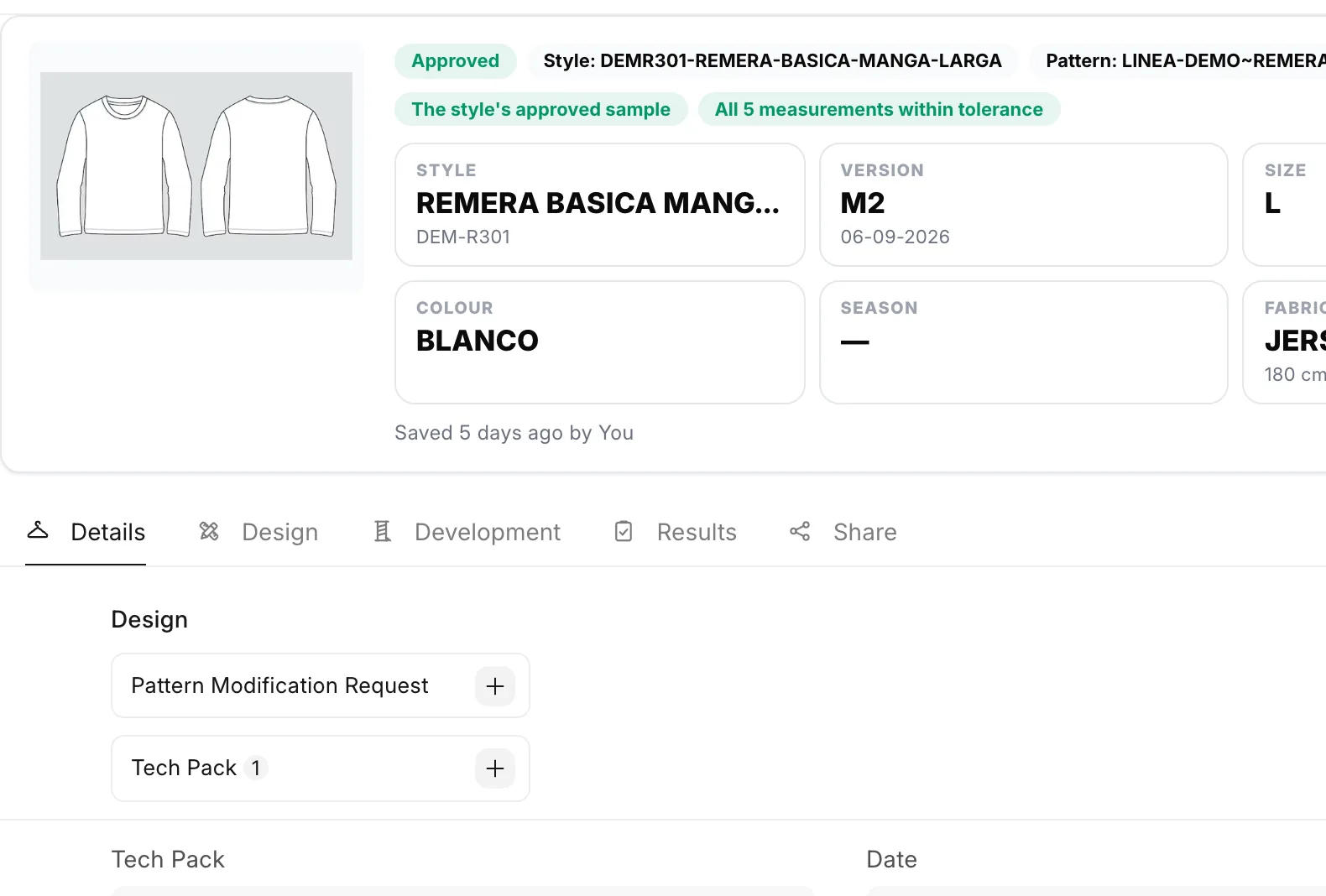
En este video: Cómo llegar a la App y cómo instalarla en la tableta. Un usuario por persona: quién hizo cada foto y cada medida. El menú: Muestras, Fichas Técnicas, Escanear, Telas y Más. La lista con filtros y el detalle de la muestra: versiones, medidas, estado y operaciones.
Qué vas a ver
- Medir en la mesa, no en el escritorio
- Cómo llegar a la App
- Un usuario por persona
- El menú de la App
- Detalle de la muestra
- Fichas técnicas
- Si no ve la App: roles
Para practicar
Para practicar: Abra la App en su tableta o celular, entre con su usuario y encuentre la última muestra de una ficha.
Transcripción
La muestra no se mide en el escritorio: se mide en la mesa de corte, con la prenda en las manos. Para eso hay una App. Se abre en el navegador de la tableta, sin tienda de aplicaciones y sin archivos para instalar.
Se llega desde la dirección de su sitio, barra garmentflow, barra sampling, o desde el lanzador de apps de GarmentFlow. En la tableta, Compartir y Agregar a la pantalla de inicio, y la App queda con su propio ícono.
Cada persona entra con su propio usuario. Así cada foto, cada medida y cada comentario lleva el nombre de quien lo hizo; compartir un usuario en el taller esconde quién dijo qué.
A la izquierda, el menú: Muestras, Fichas Técnicas, Escanear, Telas y Más. En Muestras está la lista, con filtros por estado: Míos, Todos, Solicitado, En Producción, Enviado, Aprobado y los rechazos. Se busca por modelo, tela o cliente.
Al tocar una muestra, su detalle se abre al lado, sin perder la lista. Arriba, el modelo, la versión, la talla base, y las versiones de muestra como una línea de tiempo: M1 rechazada, M2 aprobada, M3 solicitada. Más abajo, las medidas, el estado, y las operaciones con sus instrucciones: corte, transfer, costura, avíos y empaque.
En Fichas Técnicas está lo mismo desde el otro lado: cada ficha con su estado y lo que falta para producir, y su botón Nueva muestra. Pedir una muestra desde la App es igual de fácil que desde el escritorio.
Si el taller no ve la App en su lanzador, casi siempre falta un rol en el usuario: Sample User o Designer, entre otros. Lo da el administrador, y la App respeta los mismos permisos que Desk.
La App de Muestras: una dirección, un usuario por persona, la lista con filtros y el detalle al lado.